Obsidian Houdini Nodes Viewer
Obsidian Houdini Nodes ViewerはObsidian上でHoudiniのNodeをプレビューするプラグインです。
現状このプラグインはテスト版であり対応しているオペレーターは純粋なSOPノードのみになっています。
例えば、ノードの中に入ってノードを構築するノード、例えばAttribute Vopなどのノードの表示は可能だと思いますが中身がそのまま再現できるかは確認していません。
動作環境
- Windows 11 Pro version 25H2
- Houdini 21.0.631
- Obsidian 1.5.12
フォルダ構成
houdini-nodes-viewer-X.X.X
├── houdini-nodes-viewer
└── houdini21.0
パッチバージョンが異なるものは動くとは思いますがビルドしているので、Pythonのバージョンが異なると動きません。
Obsidian1.5.12を使用しています。下位バージョンが多少異なっても動くとは思いますが動作確認はしていません。
インストール 方法 / 設定
インストール
1. ../<MYNOTE>/.obsidian/plugins以下に../houdini-nodes-viewer-<version>/houdini-nodes-viewerをコピーしてください
2. houdini-nodes-viewerを有効にする
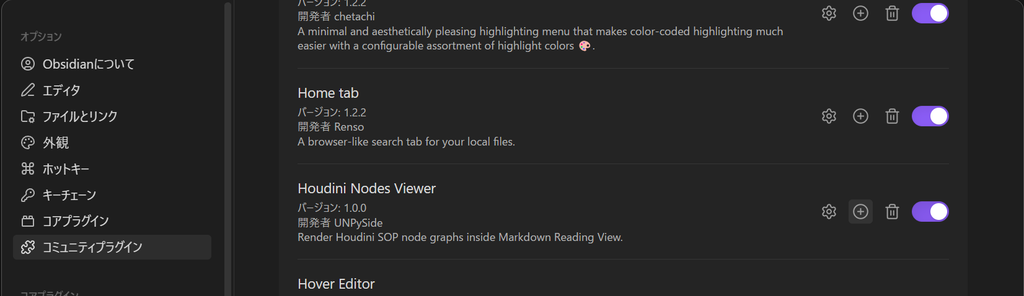
設定 > オプション > コミュニティプラグイン > インストールされたプラグイン > houdini-nodes-viewer
グラフビュー
Houdiniから出力された.hobsファイルを元にグラフビューを表示させます。
```houdini-nodeviewer
{
  "source": {
    "path": "attachments/network.hobs"
  }
}
```
パスは必ずObsidianのパスから相対パスで記述する必要があります
ノードグラフの使い方は中クリックで2Dパン、スクロールでズームイン、アウトができます。

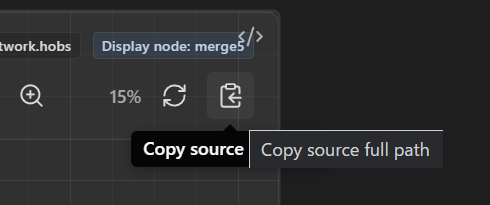
左から順に、拡縮、フィット、zoomリセット、拡大、リロード、ノードパスのコピー
ノードパスのコピーはHoudiniにノードをrestoreする際に使います
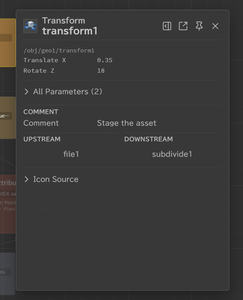
詳細パネルには変更された値とパラメーター情報、コメントなどが確認できます。
左から順にパネル表示、別windowで開く、ピン、閉じる
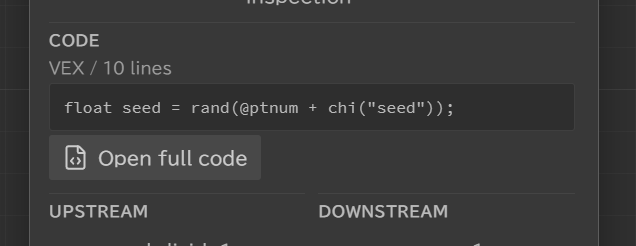
Attribute Wrangleなどのコードを記述できるノードにはコードパネルでコードを確認できます。
Open full codeをクリックすることでコードパネルを開けます
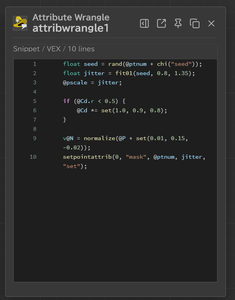

左から順にパネル表示、別windowで開く、ピン、コードのコピー、閉じる
ユーザー設定
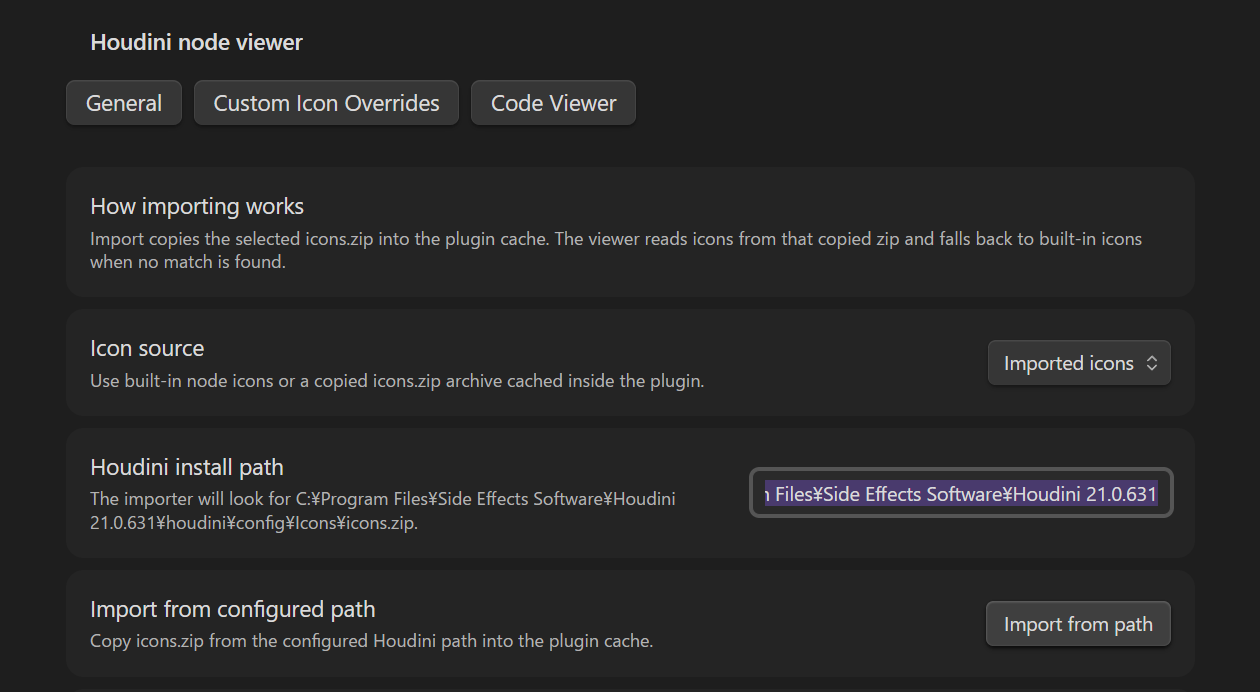
デフォルトはビルトインアイコンになっていますがHoudiniと同じアイコンを使用したい場合はHoudiniのアイコンを読み取る必要があります。
Houdini node viewerの設定 > General > Houdini install pathを設定し、Import from configured path > Import from pathを実行してください。
Icon SourceがImported iconsになっていればHoudini上のアイコンが使用できます。
例: C:\Program Files\Side Effects Software\Houdini 21.0.631
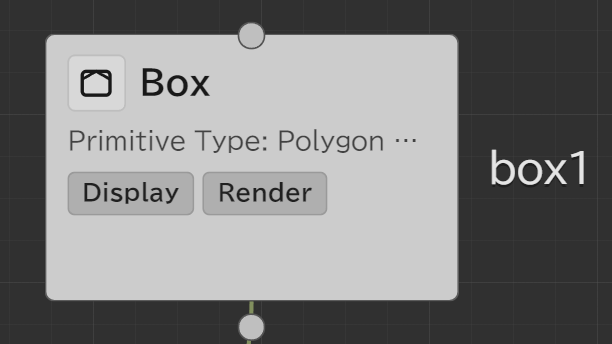
Built-in
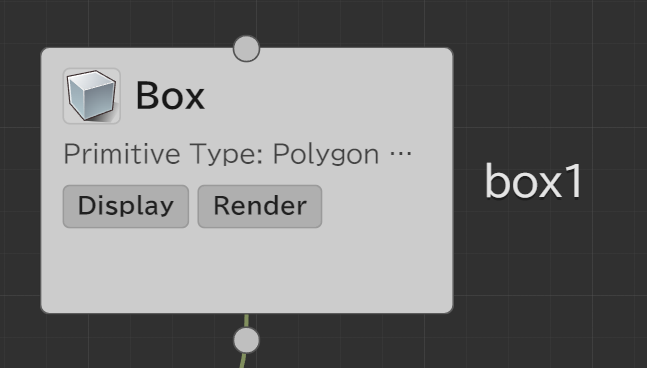
Imported Icons
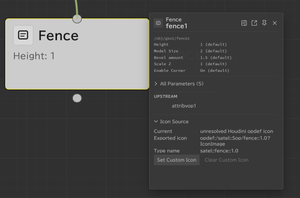
自作のノードに対してアイコンを追加したい場合は、該当のノードを選択し詳細パネルにあるSet Custom Iconボタンをクリックし、アイコンを設定してください
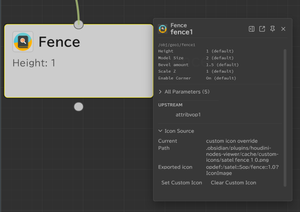
リロードするとアイコンが表示されます
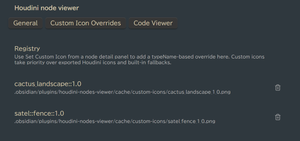
追加したアイコンは設定画面で確認できます。
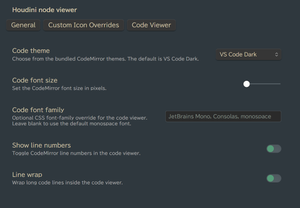
変更できるのは以下の設定です
Code theme: シンタックスハイライトのテーマ
Code font size: フォントサイズ
Code font family: フォントファミリー
Show line numbers: 行数表示
Line wrap: 折り返し設定
1. ../houdini21.0フォルダをC:\Users\<USERNAME>\Documentsにコピー
2. C:\Users\<USERNAME>\Documents\houdini21.0\packages\install_obsidian_houdini_nodes_viewer_dependencies.batを実行する
3. Houdiniのインストールパスを指定してください
例: C:\Program Files\Side Effects Software\Houdini 21.0.631
GUIの起動
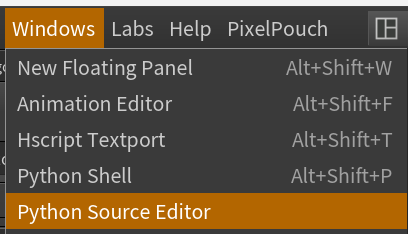
Windows > Python Source EditorもしくはShelfに登録して実行してください。
Python Shellで実行するとイベントループが固まるので実行はできません。
from obsidian_houdini_nodes_viewer.run import run
run()
GUIの使い方
Obsidian Directoryには必ずターゲットとなるObsidianのノートのディレクトリーパスを指定してください
ExportおよびRestoreはこのディレクトリパスに依存します。
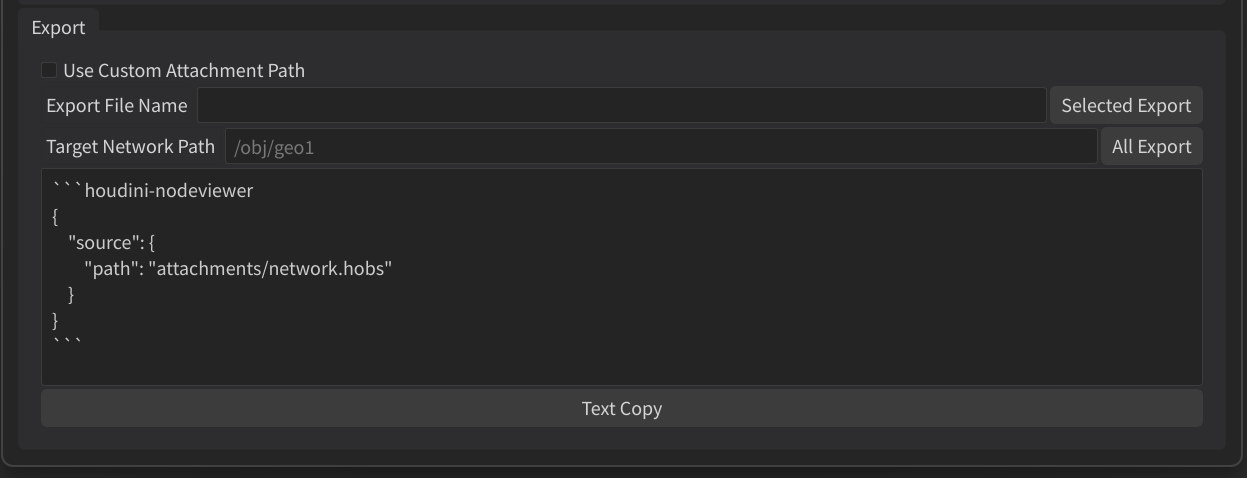
Use Custom Attachment Path: 出力先のAttachment Pathを変更できます。(デフォルト: ../Attachment)
Export File Name: 出力する.hobsのファイル名を変更できます。これはSelected ExportとAll Exportに対して影響します。
Target Network Path: All Exportを行いたいターゲットネットワークパスを設定してください。(デフォルト: /obj/geo1)
Text Copy: 出力したネットワークを読み込むために必要なコードをコピー
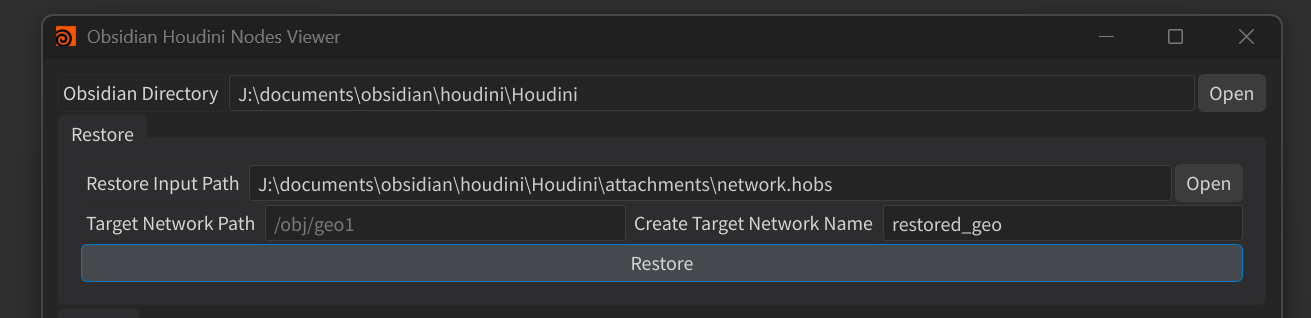
Restore Input Path: インポートしたい.hobsファイルを指定してください
通常、ネットワークの右上にあるCopy source full pathをクリックし、パスをコピーして貼り付けられます
Target Network Path: 任意のネットワークパスでノードを構築できます。指定しない場合はインポート元の.hobsファイルに依存します
Create Target Network Name: 新規にネットワークを作成したい場合は作成したいネットワーク名を記述してください